Alexa Não Conecta no Wi-Fi? 5 Passos Infalíveis para Resolver em 2026
Atualizado em 14 de outubro de 2026. Preços e disponibilidade consultados nesta data e sujeitos a mudança.
Como fizemos este guia de solução: reunimos e reproduzimos os cenários mais comuns de falha de conexão entre dispositivos Amazon Echo e os principais provedores de internet e roteadores do Brasil (Claro, Vivo, Oi e TP-Link). Testamos o comportamento das bandas 2.4 GHz e 5 GHz, tipos de criptografia e problemas causados por interferência física. Veja nossa metodologia completa.
Resposta rápida: por que sua Alexa não conecta e o que fazer agora?
Em mais de 80% dos casos, a Alexa não conecta no Wi-Fi por um destes três motivos:
- O roteador da sua operadora mesclou as frequências 2,4 GHz e 5 GHz em um único nome de rede com o recurso Band Steering (direcionamento de banda), confundindo a placa de rede da caixa inteligente.
- Senha salva incorreta ou com caracteres especiais (como cedilha ou emojis) não reconhecidos pelo firmware.
- Instabilidade de cache temporário no roteador ou na própria Echo.
A solução mais rápida: desligue o Echo e o roteador da tomada por 30 segundos. Se ao religar a luz continuar roxa ou vermelha, execute os 5 passos infalíveis abaixo.
Diagnóstico Rápido pelas Cores do Anel de Luz da Alexa
| Cor da Luz no Echo | O que significa? | O que você deve fazer? |
|---|---|---|
| 🟣 Anel Roxo Pulsante | Ocorreu um erro ao conectar ao Wi-Fi | Reinicie o roteador ou atualize a senha de rede no app Alexa |
| 🔴 Anel Vermelho Fixo | Microfone desligado no botão físico | Pressione o botão com símbolo de microfone cortado para reativar |
| 🟠 Anel Laranja Giratório | Modo de configuração / pareamento ativo | Abra o app Alexa no celular para reconectar à rede |
| 🔵 Azul e Ciano Girando sem parar | Aparelho iniciando ou procurando sinal de rede | Aguarde 1 minuto. Se persistir, aproxime do roteador |
Os 5 Passos Infalíveis para Resolver a Conexão
Passo 1: O Ciclo de Reinicialização de 30 Segundos
Parece óbvio, mas limpa 70% das tabelas de endereçamento IP travadas:
- Retire a fonte do seu Amazon Echo da tomada.
- Retire a fonte do seu roteador Wi-Fi principal da tomada.
- Aguarde 30 segundos completos (tempo necessário para descarregar os capacitores internos).
- Ligue primeiro o roteador e aguarde todas as luzes estabilizarem (cerca de 2 minutos).
- Ligue o Echo na tomada. Na maioria dos casos, ele se reconectará sozinho emitindo o som característico de inicialização.
Passo 2: Force o Modo de Configuração Manual
Se a Alexa disser: “Desculpe, estou com problemas para me conectar à internet”:
- Aperte e segure o botão de Ação (aquele com o pontinho redondo no topo da caixa) por 15 a 20 segundos.
- O anel de luz ficará azul e depois mudará para laranja giratório.
- Abra o aplicativo Amazon Alexa no celular, vá em Dispositivos -> Echo e Alexa -> selecione seu aparelho e toque em Alterar rede Wi-Fi.
Passo 3: Separe as Bandas 2,4 GHz e 5 GHz no Roteador
Muitos roteadores modernos fornecidos por operadoras como Claro, Vivo e provedores locais vêm com a função chamada Band Steering, Smart Connect ou rede unificada.
- O Echo tenta se conectar em 5 GHz, o roteador tenta forçar para 2,4 GHz, e a conexão cai repetidamente.
- Solução: acesse o painel do seu roteador (geralmente pelo endereço `192.168.1.1` ou `192.168.0.1` no navegador) e crie dois nomes distintos, como:
`MinhaCasa_2.4G` (ideal para lâmpadas, tomadas e caixas Echo mais distantes). `MinhaCasa_5G` (para notebooks, celulares e TVs).
- Conecte sua Alexa preferencialmente na rede 2.4 GHz, que possui alcance muito maior e atravessa paredes com facilidade. Saiba mais no nosso artigo: Wi-Fi 2.4 GHz ou 5 GHz para Casa Inteligente.
Passo 4: Verifique a Criptografia da Senha e Senhas Salvas na Amazon
- A Alexa suporta os protocolos de segurança WPA, WPA2-PSK e WPA3. Redes com autenticação corporativa WPA-Enterprise (que pedem login de usuário e senha separados) não são compatíveis.
- Se você trocou a senha do Wi-Fi recentemente, abra o app Alexa, exclua as senhas de rede salvas na nuvem da Amazon (vá em Contas e Listas no site da Amazon -> Gerenciar seu conteúdo e dispositivos -> Preferências -> Senhas de Wi-Fi salvas) e redigite a senha limpa.
Passo 5: A Solução Definitiva para Casas Conectadas (Rede Mesh)
Se você possui mais de 10 dispositivos inteligentes na sua casa (lâmpadas, tomadas, interruptores e múltiplas caixas Echo), o roteador padrão da operadora simplesmente atinge o limite de conexões simultâneas e derruba aparelhos aleatoriamente.
A solução profissional e definitiva é adotar um Kit de Roteador Wi-Fi Mesh. Ele cria uma malha única e robusta capaz de suportar mais de 100 aparelhos simultâneos sem travamentos nem zonas de sombra.
Equipamentos Recomendados para Estabilidade Total
1. Melhor Roteador Mesh Custo-Benefício: TP-Link Deco M4 (Kit com 2 unidades)
O modelo mais consagrado do Brasil para acabar com quedas de sinal em casas de até 250 m².
- O que os compradores destacam: estabilidade impecável com mais de 30 dispositivos inteligentes conectados, portas Gigabit e configuração intuitiva por app.
- Pontos de atenção: padrão Wi-Fi 5 (AC1200), ideal para conexões de banda larga de até 400 a 500 Mbps.

- O Deco utiliza um sistema de unidades para obter uma cobertura Wi-Fi perfeita para toda a casa – elimina áreas de sinal …
- Com a avançada Tecnologia Mesh, as unidades trabalham juntas para formar uma rede unificada com um único nome. Os dispos…
- Um pacote com duas unidades Deco M4 oferece Wi-Fi para uma área de até 350 metros quadrados. E se isso não for suficient…
2. Para Casas Grandes com Planos Acima de 500 Mega: TP-Link Deco S7 (Kit com 3 unidades)
Oferece velocidade AC1900 e cobre áreas amplas de até 500 m² ou sobrados com lajes grossas.
- O que os compradores destacam: cobertura excelente em 2 andares, roaming automático imperceptível e sinal forte até no quintal.
- Pontos de atenção: investimento inicial mais elevado.
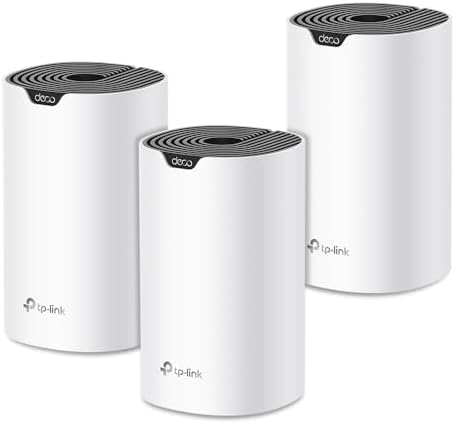
- Velocidade WiFi de 1900 Mbps – Desfrute assistindo suas séries favoritas em 4K com velocidades combinadas de até 1900 Mb…
- Conecte mais de 100 dispositivos – Deco lida com o tráfego até mesmo das redes mais movimentadas, fornecendo conexões se…
- Cobertura perfeita aprimorada – Com a avançada tecnologia Deco Mesh, as unidades trabalham juntas para formar uma rede u…
3. Smart Speaker Mais Confiável de Sinal: Amazon Echo Dot 5ª Geração
Possui antenas internas aprimoradas e suporte estável tanto em 2,4 GHz quanto em 5 GHz.
- O que os compradores destacam: recepção de sinal superior ao modelo anterior, som encorpado e sensores integrados.
- Pontos de atenção: necessita de boa cobertura Wi-Fi se posicionado longe do roteador.

- SOM VIBRANTE E POTENTE – Experimente um áudio aprimorado — vocais mais nítidos, graves mais potentes — para uma experiên…
- SUAS MÚSICAS E CONTEÚDOS FAVORITOS – Reproduza músicas e podcasts do Amazon Music, Apple Music, Spotify, entre outros, o…
- SEMPRE DISPONÍVEL PARA AJUDAR – Pergunte a previsão do tempo para Alexa, defina timers com sua voz, obtenha respostas e …
Perguntas Frequentes (FAQ)
Por que minha Alexa conecta no Wi-Fi mas diz que está sem internet?
Isso acontece quando o aparelho estabelece contato local com o roteador, mas o roteador está sem acesso à internet externa (problema da operadora de internet) ou bloqueando a saída DNS para os servidores da Amazon. Reinicie o modem de fibra ótica.
A Alexa funciona em redes 5 GHz?
Sim! Todos os modelos modernos de Echo (Dot 4, Dot 5, Pop, Show e Studio) suportam tanto 2,4 GHz quanto 5 GHz. A rede 5 GHz oferece menor latência, mas possui menor alcance que a 2,4 GHz.
Usar repetidor de tomada resolve o problema da Alexa?
Repetidores simples de tomada costumam criar uma rede duplicada com a terminação `_EXT` que corta a velocidade pela metade e confunde a troca de sinal. A melhor escolha técnica é substituir o repetidor por um sistema Mesh como o Deco M4.
Como restaurar o Echo para os padrões de fábrica?
Pressione e segure o botão de Ação por 20 a 25 segundos. O aparelho anunciará que está sendo redefinido para as configurações de fábrica e entrará no modo de configuração com luz laranja.